Warning: Trying to access array offset on false in /var/www/kommunikant.dk/public_html/wp-content/themes/responsivepro/core/includes/functions-extentions.php on line 24
Blog-arkiv

Webanalyse på LinkedIns virksomhedssider

Arbejder du mere koncentreret med din virksomhed på LinkedIn er det relevant at holde øje med webanalysen på jeres virksomhedsside. Når du er administrator af en virksomhedsside, har du adgang til en ekstra fane, der hedder “Webanalyse”.

Webanalysen er interessant at følge med i, når du begynder at arbejde mere med optimering af virksomhedens tilstedeværelse på LinkedIn og til at registrere data i forhold til KPI´er (Key Performance Indicator) – tal som du kan bruge til at vurdere, hvor godt det går med brugen af LinkedIn.

Hvad kan du se på webanalysen

Siden med webanalyse er inddelt i tre sektioner:

  1. Hvor gode dine Opdateringer er til at engagere
  2. Få oplysninger om dine Følgere
  3. Få oplysninger om Besøgende på din virksomhedsside

 1. Opdateringer

Det første, du får vist, under webanalysen er en oversigt over dine statusopdateringer fra det seneste år. Da du kun kan gå et år tilbage, kan det være en god ide at kopiere tallene over i et excel-ark hver måned, så I har dem til årets afslutning og evaluering af jeres virksomhed på LinkedIn.

Du får vist:

  • En kort snip af opdateringen
  • Dato for udsendelse af opdateringen
  • Målgruppe for opdateringen (du kan målrette din opdatering til mindst 100 følgere af virksomhedssiden)
  • Har opdateringen været sponseret
  • Antal visninger (det totale antal)
  • Antal klik (på indhold, virksomhedens navn eller logo)
  • Antal handlinger (kommentarer, “synes godt om”, delinger)
  • Erhvervede følgere (såfremt opdateringen har været sponsoreret)
  • Engagementsrate (antal handlinger, klik og erhvervede følgere delt med antal visninger)
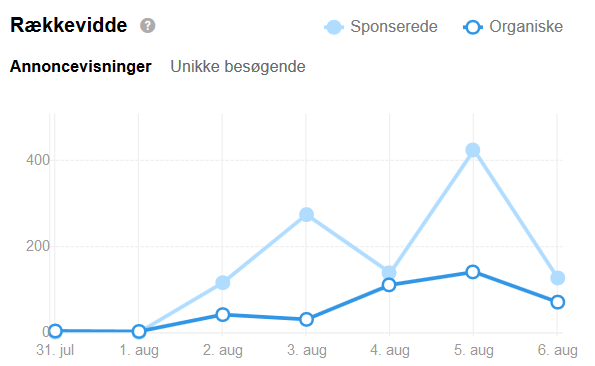
RækkeviddeRækkevidde

Du får også vist, hvor mange LinkedIn medlemmer dine opdateringer når ud til – antallet af visninger. Det bliver vist i et diagram, hvor man kan se både den betalte og den organiske rækkevidde. Du har her også mulighed for at få vist rækkevidden baseret på unikke besøgende
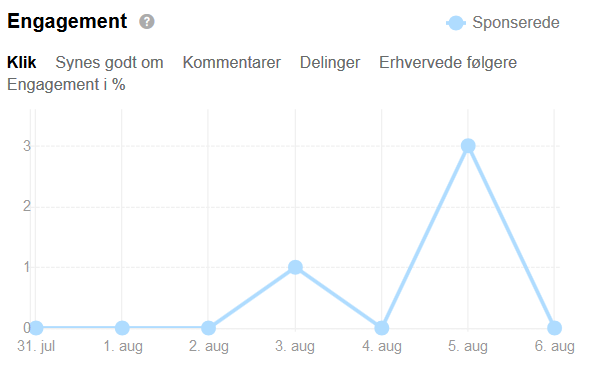
EngagementEngagement

Du får vist, hvor meget engagement, dine opdateringer kan skabe. Det bliver vist i et diagram, hvor du også har mulighed for at vælge, hvilken slags engagement: klik, “synes godt om”, kommentarer, delinger, erhvervede følgere og engagement i %.

2. Følgere

Typen på følgere

Typen på følgere bliver opdelt i to – dem der kommet til organisk, og dem der er kommet til via en sponseret statusopdatering eller en anden annonce for at få flere følgere.
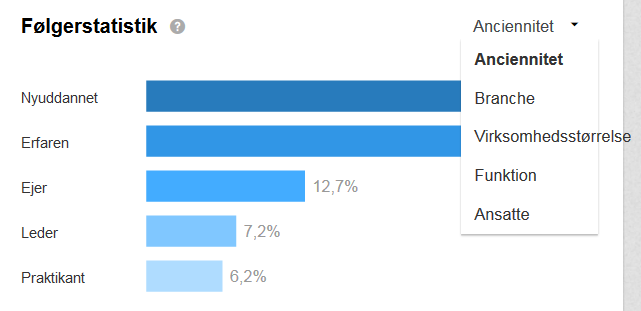
FølgerstatistikFølgerstatistik

Statistikken over følgere viser et diagram over forskellige data for følgerne af din virksomhedsside. Du kan vælge mellem at kigge på:

  • Anciennitet
  • Branche
  • Virksomhedsstørrelse
  • Funktion
  • Ansatte

Er det de rigtige følgere, du tiltrækker til virksomhedssiden?

Følgertendenser

Følgertendenser viser ændringer i antallet af følgere til virksomhedssiden. Du kan gå et helt år tilbage for at se, hvordan din virksomhedsside har udviklet sig. Det kan være, at du kan identificere forskellige begivenheder eller kampagner, der har givet flere følgere.

Antal følgere i forhold til andre virksomhedssider

Du får vist en liste med fem virksomhedssider, hvor din virksomhed er den ene, og du kan se, hvor mange følgere de fire andre virksomheder har. De virksomhedssider, der har flere følgere, kan være interessante at kikke nærmere på. Det er ofte virksomheder indenfor samme branche som din, som LinkedIn medlemmer også har kigget på – udover din virksomhed.

Hvad er det, der gør, at de har flere følgere? Hvis du kan identificere, hvad de andre virksomhedssider gør for at skabe mere engagement og dermed tiltrække flere følgere til siden, så kan du prøve de samme taktikker af – såfremt du mener, at de vil virke for din virksomhed, og at de kan være en del af din markedsføring- eller kommunikationsstrategi.

3. Besøgende

Denne del viser data om dem, der besøger din virksomhedsside. Dataene kan derfor godt variere i forhold til de personer, der rent faktisk følger din virksomhedsside.

Sidevisninger
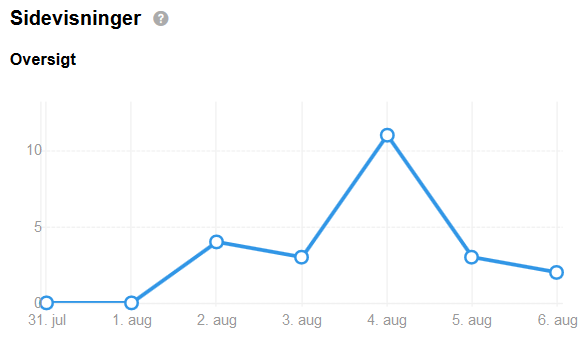
SidevisningerSidevisninger er et diagram over, hvor mange visninger du har fået af din virksomhedsside.

Karriereside

Har du tilknyttet en karriereside til din virksomhedsside vil du kunne se i et diagram, hvor mange der har klikket rundt på sidens forskellige sektioner.
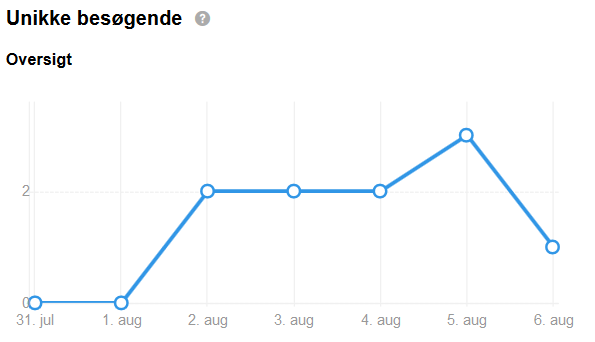
Unikke besøgendeUnikke besøgende

Her får du vist et diagram over antallet af unikke besøgende på din virksomhedsside. Gentagende besøg fra samme LinkedIn medlemmer er dermed trukket fra.

Besøgendes demografiske data
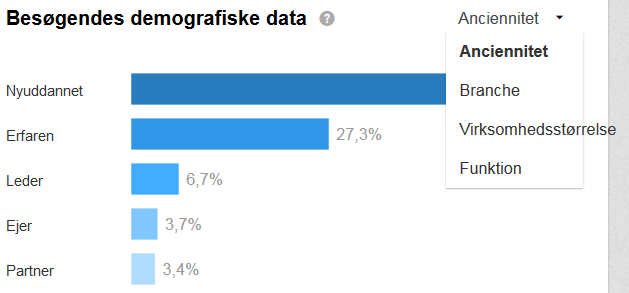
Besøgendes demografiske data

Her kan du se forskellige grafer over de LinkedIn medlemmer, der besøger din virksomhedsside. Du kan vælge mellem at se data om:

  • Anciennitet
  • Branche
  • Virksomhedsstørrelse
  • Funktion

Hvilke KPI´er kan du måle på virksomhedssiden:

Nu er vi igennem mange forskellige elementer på din virksomhedssides webanalyse. Det er alt sammen tal, som du kan bruge til at måle KPI´er. De tal, som vi synes er interessante at kigge på, er:

  • Antal følgere af siden (se på forsiden af virksomhedssiden)
  • Antal opdateringer
  • Visninger af opdateringer (se i webanalysen på virksomhedssiden)
  • Likes/Synes godt om af opdateringer (se i webanalysen på virksomhedssiden)
  • Deling af opdateringer (se i webanalysen på virksomhedssiden)
  • Kommentarer til opdateringer (se i webanalysen på virksomhedssiden)
  • Engagementsrate (se i webanalysen på virksomhedssiden)
  • Demografi for følgere (se i webanalysen på virksomhedssiden)
  • Sammenligning med konkurrenter (se i webanalysen på virksomhedssiden)
  • Antal klik på links (brug evt. bitly.com)
  • Trafik fra LinkedIn til jeres website (kig i Google Analytics)
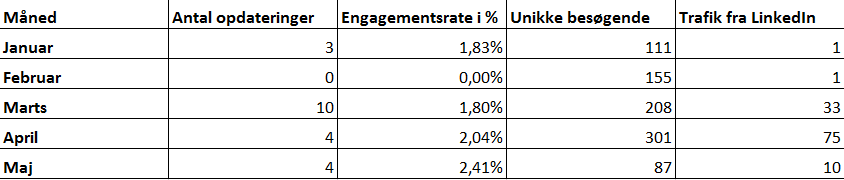
Excel-ark med LinkedIn data

Sæt tallene ind i et excel-ark og registrér eksempelvis den 1. i hver måned tallene for de KPI´er, som er interessante for dig at kigge på.

Tag kopier af de bedste opdateringer, så du hver måned kan lave en rapport til din chef over status op LinkedIn. Så har du materialer og data til at vise, hvordan LinkedIn virker i forhold til andre dele af jeres markedsføring.

Udover tallene her så er det selvfølgelig også interessant at vide, om dine nye kunder mon har fundet dig via en opdatering på LinkedIn. Spørg dem endelig næste gang om, hvor de har hørt om dig, så du ved, hvor i din markedsføring at du bør lægge dine kræfter.

Kilde: LinkedIn.com

>> Opret en virksomhedsside på LinkedIn
>> Opret en showcase-side på LinkedIn
>> LinkedIns krav til din personlige profil
>> LinkedIn annoncering for virksomheder
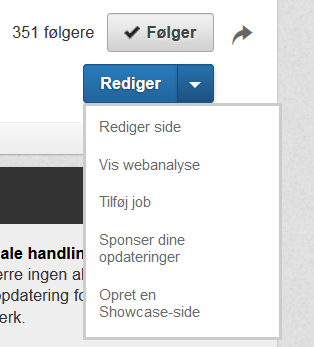
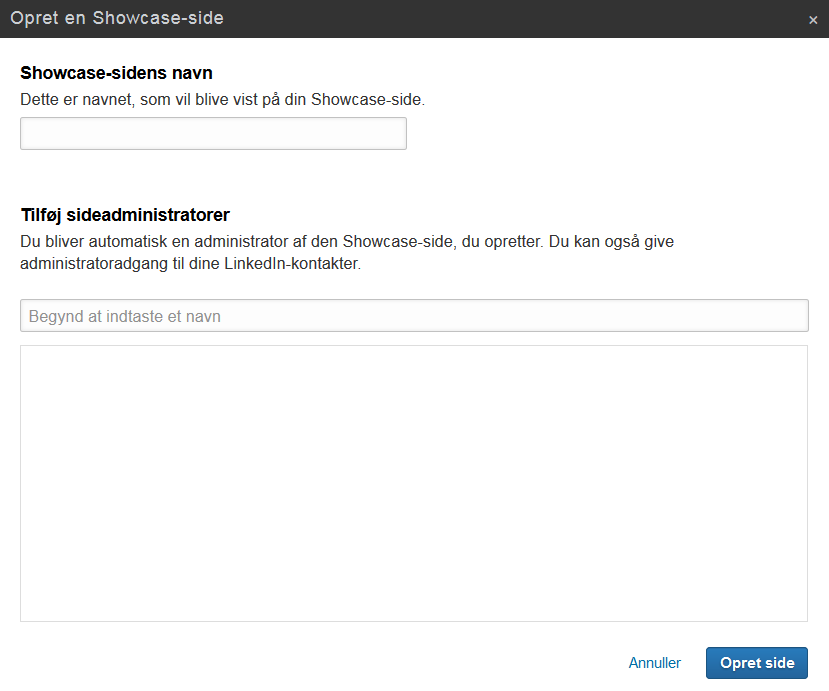
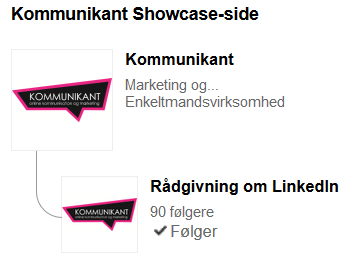
Opret en showcase-side på LinkedIn

Du har mulighed for at oprette en showcase-side under din oprindelige virksomhedsside på LinkedIn. Showcase-siden er en udvidelse af virksomhedssiden. For at kunne oprette en showcase-side, er det derfor nødvendigt også at have en virksomhedsside på LinkedIn. Du kan bruge showcase-siden til at sætte mere fokus på enkelte dele af din virksomhed. Interesserede kan så følge den enkelte showcase-side uden de behøver at følge selve virksomhedssiden. På den måde bliver indholdet mere relevant for følgerne af både virksomhedssiden og showcase-siden, når de selv kan vælge, hvilket indhold de ønsker at lytte til.

Lige som virksomhedssiden er en showcase-side til at skabe de langvarige relationer til din målgruppe. Showcase-siden er dermed ikke skabt til at lave kortvarige kampagner for virksomheden. Inden man opretter en showcase-side skal man derfor gøre sig det klart, at den kræver lige så megen vedligeholdelse (aktivitet med statusopdateringer) og ressourcer, som virksomhedssiden gør.

Du kan bruge Showcase-siden til:

  • Deling af jobopslag
  • Individuelle brands eller ydelser i virksomheden
  • Forskellige brancher eller fagområder
  • Eller andre budskaber

Funktioner på showcase-siden

  • Showcase-siden er opsat på en anden måde end virksomhedssiden. Det giver mulighed for at indsætte et større topbillede.
  • Statusopdateringerne bliver vist i to kolonner, som giver ekstra fokus til de nyeste opdateringer.
  • Du har adgang til webanalyse, hvor du let kan sammenholde opdateringernes resultaterne med hinanden.
  • Du får notifikationer, når andre interagerer med din showcase-side (når nogen klikker, deler eller kommenterer på dit indhold).
  • Du kan sponsorere (annoncere) opdateringer, så de når længere ud til andre medlemmer af LinkedIn.
  • Du kan fremhæve grupper på showcase-siden (du skal være medlem eller administrator af gruppen).

Oprettelse af en showcase-side

Specifikationer for en showcase-side:

  • Sidens navn: Højst 100 tegn
  • Tekstbeskrivelse: 75 til 200 tegn
  • Logo: 400 x 400 px (PNG, JPG, GIF) og det må højst fylde 4 mb
  • Topbillede: Mindst 974 x 330 px (PNG, JPG, GIF) og det må højst fylde 2 mb

Krav til oprettelse:

Opret showcase-side

  • Du skal være administrator af virksomhedssiden for at kunne oprette og administrere en showcase-side
  • På virksomhedssiden holder du musen over pilen lige til højre for “Rediger”
  • I rullemenuen vælger du “Opret en Showcase-side”

Opret showcase-side:

Opret showcase-side2

  • På den næste side skriver du navnet på showcase-siden
  • Hvis du vil sætte flere personer på som administrator af showcase-siden, så skal du være forbundet til de personer på LinkedIn
  • Til sidst klikker du på “Opret side” i nederste højre hjørne
  • Herefter kan du på administrationsdelen af showcase-siden indsætte tekstbeskrivelsen, logoet, topbilledet og flere administratorer

Find din showcase-side:

Showcase-side

For at finde din showcase-side igen kan du bruge enten søgefeltet øverst på LinkedIn, hvor du skriver navnet på din showcase-side. Eller du kan gå ind på den overordnede virksomhedsside og finde et link til din showcase-side i højre side.

SEO til din showcase-side:

For at blive lettere at finde og opnå højere synlighed er det vigtigt, at du arbejder med søgeoptimeringen af din showcase-side. Du kan opnå en højere søgbarhed ved at gøre følgende:

  • Tænk over hvilke ord, du bruger i teksten på siden. Er det de ord, som du kan og gerne vil findes på?
  • Kontinuerlig udsendelse af opdateringer på siden. LinkedIn anbefaler opdateringer flere gange om ugen.
  • Få flere følgere af din side

LinkedIn Tip:

– Du kan selv tilføje op til 10 showcase-sider. Har du brug for flere, så prøv at kontakte LinkedIn via denne kontaktformular hvor du skriver:

  • URL´en/Webadressen til den overordnede virksomhedsside
  • Årsagen til, at du gerne vil have ekstra showcase-sider
  • Navnet som du ønsker til den nye showcase-side

Kilde: LinkedIn.com

>> Opret en virksomhedsside på LinkedIn
>> Virksomhedssidens webanalyse på LinkedIn
>> LinkedIns krav til din personlige profil


Hvordan sletter jeg kurser på min LinkedIn profil?

Når du er i gang med at redigere og optimere din profil i forhold til dit formål med at bruge LinkedIn, så kan det nogle gange være nødvendigt at slette enkelte sektioner.

Hvad vil du opnå med at bruge LinkedIn?

Jeg mener, at du hele tiden bør holde din personlige profil på LinkedIn opdateret i forhold til det, du gerne vil opnå:

  • Er du på udkig efter nye kunder, så hold teksten orienteret mod de behov, som du kan opfylde for dine kommende kunder. Hvis din kommende kunde skulle søge efter dine kompetencer på Google, hvilke ord ville kunden så bruge?
  • Er du på udkig efter et nyt job, så hold din LinkedIn profil rettet mod din kommende arbejdsgiver. Kig efter, hvilke ord der bliver brugt i stillingsopslag for dit drømmejob. Eller kig på den persons profil, som har dit drømmejob lige nu – hvilke ord bruger personen selv om sit job, som du kan få inspiration fra?

Også selvom du har et job, hvor du ikke nødvendigvis hverken er på udkig efter nye kunder eller et nyt job, så hold stadig din profil opdateret, så den er relevant for dem, der besøger din profil.

Slet kurser på din LinkedIn profil

Hvis du ikke længere mener, at de kurser, du har på din profil, er relevante, så kan du slette dem. Enten enkelte kurser eller hele sektionen. Husk på, at hele din profil er søgbar, så hvis du sletter et kursus (og altså søgeordet), der er relevant i forhold til, hvad du gerne vil opnå på LinkedIn, så bliver din profil mindre relevant i søgninger på lige præcis det/de ord, som du skriver under kurset. Du kan altid finde sektionen med kurser frem igen og sætte den på din profil senere.

Slet ét kursus på din profil

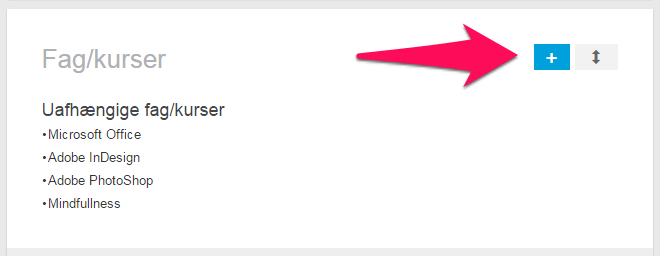
Vil du gerne slette ét kursus på din LinkedIn profil, så trykker du først på det blå plustegn, som på billedet herunder.

Kurser - Plus

For at slette et enkelt kursus, så trykker du blot på krydset, der står til højre ud for det kursus, du gerne vil slette.

Kurser - Kryds

Slet hele sektionen med kurser

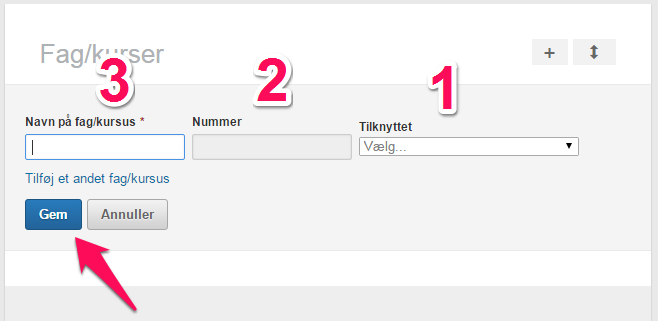
Hvis du vil slette hele sektionen med kurser, så skal du først slette hvert enkelt kursus ved at trykke på alle krydserne ud for kurserne som vist ovenfor. Ved det øverste kursus står der ikke et kryds, så her skal du i følgende rækkefølge:

  1. Under “Tilknyttet” vælger du “Vælg…”
  2. Under “Nummer” sletter du indholdet i kassen.
  3. Under “Navn på fag/kursus” sletter du også indholdet af kassen.
  4. Til sidst trykker du på “Gem”, og så er sektionen væk fra din profil igen.

Kurser - Slet bagfra

Find sektionen med kurser frem igen på din profil

Når du senere gerne vil have sektionen med kurser frem igen på din profil, så ligger den lige under dit profilbillede blandt andre sektioner, som du også kan tilføje på din profil.

Du trykker blot på “Tilføj fag/kurser”, så har du sektionen tilbage på din LinkedIn profil, og du kan vise frem, hvilke kompetencer du har.

Kurser - Tilføj sektion

LÆS OGSÅ:
>> LinkedIn kursus for virksomheder
>> LinkedIns krav til din personlige profil
>> Vis dine faglige kompetencer til kunder og arbejdsgivere
>> Opret en virksomhedsside på LinkedIn


LinkedIn annoncering for virksomheder
Annoncering på LinkedIn kan ske både fra en personlig konto, som alle personlige profiler på LinkedIn har, eller fra en virksomhedskonto. Virksomheder har nemlig muligheden for at oprette en konto særskilt for annoncering med henblik på sponsorerede opdateringer fra virksomhedssiden eller til at oprette tekstannoncer, der bliver vist på startsiden.

Når virksomheden opretter en selvstændig konto for annoncering er det samtidig muligt at adskille betalingen for den private konto fra virksomhedens konto, så det er virksomheden, der bliver faktureret. Man kan dermed have flere betalingskort tilknyttet LinkedIn – én for den personlige konto og én for virksomhedens konto.

Er du ny annoncør?

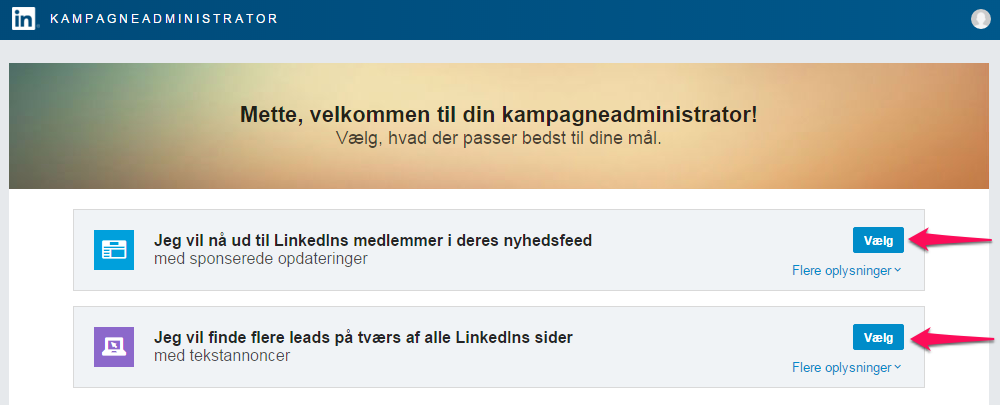
For at oprette en konto for en virksomhed skal du logge ind på kampagneadministratoren. Vælg den type kampagne, du gerne vil starte. Du kan vælge mellem at sponsorere en opdatering eller at oprette en tekstannonce.

Kampagneadministrator

For at kunne annoncere skal du have en virksomhedsside og/eller en formidlingsside.

Skriv navnet på kontoen, du vil oprette og vælg valutaen, som annoncerne skal faktureres i. Du kan ikke ændre i valutaen efterfølgende!

Har du allerede en virksomhedsside eller formidlingsside udfylder du med navn eller webadresse, vælg siden, du vil annoncere for, og tryk på “Næste”.

På den næste side kommer du ind til selve kampagneadministratoren, hvor du kan oprette nye annoncer, holde øje med, hvordan annoncerne forløber (antal klik, antal visninger og engagementsrate), og du kan justere annoncerne.

Når du trykker på “Opret konto” bekræfter du samtidig, at du har ret til at oprette en virksomhedskonto for annoncering for den pågældende virksomhed.

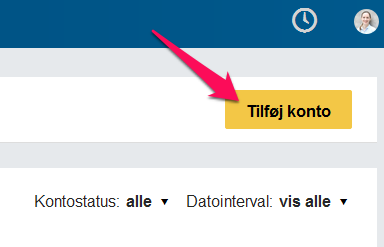
Vil du oprette flere kTilføj kontoonti?

I kampagneadministratoren kan du oprette flere konti. Er du administrator af flere virksomhedssider på LinkedIn, har du der mulighed for at oprette en konto til at administrere annoncering for hver enkelt virksomhed. Der kan oprettes én konto for hver virksomhed, hvor der kan tilføjes flere administratorer.

Klik på knappen “Tilføj konto” som vist på billedet for at oprette en ny konto.

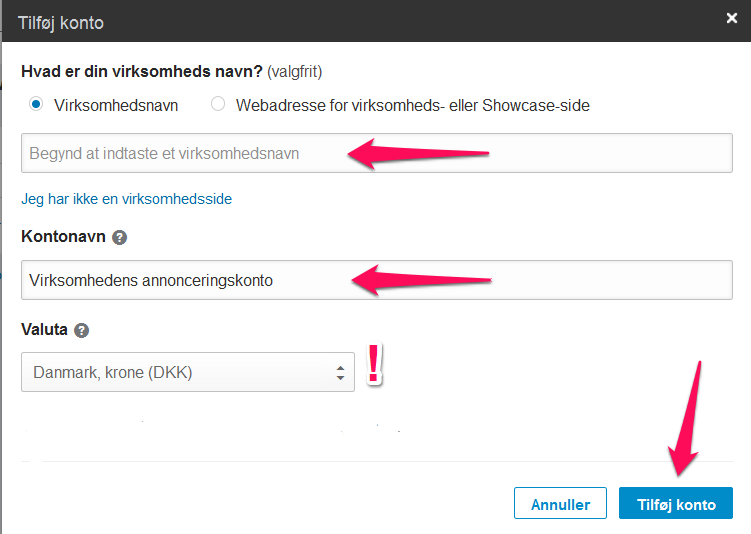
Virksomhedsnavn, kontonavn, valuta.

Herefter vælger du enten et virksomhedsnavn eller en webadresse for virksomhedssiden eller formidlingssiden på LinkedIn.

  1. Virksomhedsnavn: Skriv navnet på den virksomhed, du vil annoncere for i feltet, og vælg virksomheden i rullemenuen, når den kommer frem. Hvis enten virksomhedssiden eller formidlingssiden ikke dukker frem, så brug i stedet webadressen for virksomhedssiden eller formidlingssiden på LinkedIn.
  2. Webadresse: Skriv adressen til virksomhedens hjemmeside.

Under “kontonavn” skriver du det navn, som du ønsker, at kontoen skal have. Der vil normalt være skrevet virksomhedens eller dit navn, men det kan du ændre og selv navngive kontoen, så det er lettere for dig at skabe et overblik over dine forskellige konti.

Under valuta vælger du den møntfod, som du ønsker at blive faktureret i. Denne del kan ikke ændres efterfølgende!

Til sidst klikker du på “Tilføj konto” og kontoen bliver nu oprettet.

Ændring af betalingskort

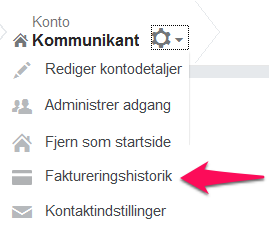
Faktureringshistorik Under indstillingerne for annonceringskontoen finder du faktureringshistorikken. Herunder har du mulighed for at ændre oplysningerne for fakturering og sætte et andet betalingskort ind, hvis det bliver nødvendigt.

Kilde: LinkedIn.com

Læs også:
>> LinkedIn for virksomheder
>> Opret en virksomhedsside på LinkedIn
>> De bedste virksomhedssider på LinkedIn i 2014


De bedste virksomhedssider på LinkedIn i 2014

– Og hvad vi kan lære af dem

De bedste virksomhedssider på LinkedIn i 2014

LinkedIn har igen i år beriget os med en liste over de 10 bedste virksomhedssider i 2014. I udvælgelsesprocessen bad LinkedIn medlemmerne om at nominere de bedste virksomhedssider.

Listen giver inspiration til, hvordan virksomheder kan bruge virksomhedssiderne.

De 10 bedste virksomhedssider i 2014 er:

Optimér opdateringerne på din LinkedIn virksomhedsside

Begrundelserne, der bliver givet for de 10 udvalgte virksomhedssider, handler i det store hele om selve opdateringerne.

Det er her, vi kan give vores følgere værdi og tiltrække kunder.

Alt afhængig af hvordan man bruger sin virksomhedsside, er statusopdateringerne et rigtig godt redskab til at skabe dialog med sine følgere.

Virksomheden kan stille spørgsmål og lave mindre quizzer (L’Oréal) for at skabe interaktionen med følgerne. Det kan eksempelvis give virksomheden indsigt i, hvordan følgerne bruger virksomhedens produkter, eller hvilke udfordringer følgerne står over for, som virksomheden kan løse for dem.

Content Marketing bliver mere og mere anvendt som begreb for deling af værdifuld viden (Hootsuite Media Inc.), som følgerne ofte gerne vil dele med deres netværk – hvilket kan give flere følgere af virksomhedssiden. Når man deler sin viden – og dermed viser, hvilke kompetencer der er i virksomheden – leder det ofte til spørgsmål eller kommentarer fra følgerne. Det giver igen virksomheden mulighed for at skabe interaktion med følgerne. Interaktionen har ofte den effekt på de personer, der deltager, at de i højere grad husker virksomheden. Og som virksomhed kan vi jo godt lide at være top-of-mind, når kunderne skal finde leverandører.

Har virksomheden følgere, der eksempelvis er forhandlere af ens produkter, kan det være interessant for dem at følge med i, hvad der sker i virksomheden (Tesla Motors). Det kan være nyheder om produkter, nyansættelser, nye kunder – ja, nyheder generelt, der viser, hvordan det står til i virksomheden. Nogle nyheder kan være specielt rettet mod målgruppen på LinkedIn – og ikke følgerne på Facebook eller andre sociale medier – som gør indholdet eksklusivt, når man følger virksomheden på LinkedIn.

“What´s in it for me?”, vil følgerne spørge hver gang – virksomheden giver svaret i statusopdateringerne.

Statusopdateringer, der udelukkende består af tekst, kan sagtens fungere, så længe du har indtænkt din målgruppe i selve indholdet – hvad får følgerne fra din opdatering, og hvorfor vil de gerne dele din opdatering? For at skabe ekstra opmærksomhed om statusopdateringerne er det en rigtig god idé at tilføje enten et billede eller en thumbnail (et lille billede vedhæftet en hjemmeside, som du linker til), som har en direkte relation til det, der står i teksten i statusopdateringen (Marketo).

Hertil skal siges, at billedernes kvalitet kan sige en del om, hvor professionel en virksomhed er – alt afhængig af, hvilken stil virksomheden normalt bruger, og hvor relevant det er i forhold til produkterne – eksempelvis for virksomheder der arbejder med grafik, bolig og stil, eller for fotografer kan forventningerne til kvaliteten være højere (The Nature Conservancy).

Når statusopdateringerne bliver sendt ud, kan man målrette opdateringerne til specifikke følgere efter virksomhedsstørrelse, branche, funktion og geografi (Wells Fargo). Et lille OBS er, at opdateringen som minimum skal rettes mod mindst 100 følgere af virksomhedssiden. Når opdateringen bliver målrettet en afgrænset del af følgerne, giver det ofte en højere engagementsrate – fordi indholdet netop er mere relevant for denne gruppe. Det eksempelvis være relevant kun at målrette opdateringer mod en afgrænset gruppe, hvis det er en specifik branche, som virksomheden ønsker at målrette sig imod.

Har I en opdatering, der er ekstra meget værd for virksomheden – et nyt spændende produkt, et nyt kontor, en ny øverste leder – kan det være relevant at fastgøre opdateringen øverst, så den vil få ekstra opmærksomhed (Evernote). Selvom I skriver andre opdateringer, vil den fastgjorte opdatering hele tiden ligge øverst, indtil I selv vælger at ophæve fastgørelsen.

Vil I nå længere ud med jeres opdateringer – længere ud end til de følgere I allerede har på jeres virksomhedsside – kan I med fordel sponsorere statusopdateringer (Dell). Funktionen kræver betaling, hvilket kan ske enten som betalinger pr. klik eller pr. 1.000 visninger. Prisen for at sponsorere statusopdateringer er ikke fast, men afhænger af den målgruppe, som du har udvalgt. Hver gang en sponsoreret opdateringer bliver vist, foregår der en auktion i forhold til andre sponsorerede opdateringer med en lignende målgruppe.  Afhængig af opdateringen kan det være relevant at forsøge med betalinger pr. 1.000 visninger, da prisen sagtens kan komme under klikprisen. Når sponseringen er sat i gang kan du stadig gå ind og tilrette både målgruppe, veksle mellem betaling pr klik eller pr 1000 visninger og budget.

Har I større produktkategorier, kan det være relevant at oprette formidlingssider / show case pages til at målrette indhold, der kun omhandler dette produkt for en specifik målgruppe (Procter & Gamble). Formidlingssider fungerer langt hen ad vejen som virksomhedssider – de kræver dermed også lige så meget opmærksomhed fra virksomheden til at skrive relevante opdateringer, besvare spørgsmål og generelt interagere med følgerne. Inden oprettelsen af en formidlingsside bør virksomheden derfor vurdere, om de har ressourcerne til at opretholde både en virksomhedsside og en – eller flere – formidlingssider. Man kan tilføje op til 10 formidlingssider under virksomhedssiden.

Vil I bruge LinkedIn til rekruttering af nye medarbejdere, kan karrieresiden føjes til virksomhedssiden til at poste ledige stillinger og vise virksomhedens kultur frem (Luxottica Group). Karrieresiden er en betalt funktion, der fungerer som en ekstra fane på virksomhedssiden, hvor de ledige stillinger kan listes op. Karrieresiden giver blandt andet mulighed for virksomheden til at se, hvilke profiler der besøger stillingsopslagene, mulighed for at tilføje video, og direkte links til personen der står for rekrutteringen. Karrieresiden kan opgraderes til en udvidet funktion, hvor det er muligt at udarbejde fem forskellige karrieresider, der målretter sig efter personen, der besøger siden.

Herunder kan du se LinkedIns præsentation af de 10 virksomhedssider:

Siden er opdateret den 4. august 2016.