Warning: Trying to access array offset on false in /var/www/kommunikant.dk/public_html/wp-content/themes/responsivepro/core/includes/functions-extentions.php on line 24
Blog-arkiv

Hvordan sletter jeg kurser på min LinkedIn profil?

Når du er i gang med at redigere og optimere din profil i forhold til dit formål med at bruge LinkedIn, så kan det nogle gange være nødvendigt at slette enkelte sektioner.

Hvad vil du opnå med at bruge LinkedIn?

Jeg mener, at du hele tiden bør holde din personlige profil på LinkedIn opdateret i forhold til det, du gerne vil opnå:

  • Er du på udkig efter nye kunder, så hold teksten orienteret mod de behov, som du kan opfylde for dine kommende kunder. Hvis din kommende kunde skulle søge efter dine kompetencer på Google, hvilke ord ville kunden så bruge?
  • Er du på udkig efter et nyt job, så hold din LinkedIn profil rettet mod din kommende arbejdsgiver. Kig efter, hvilke ord der bliver brugt i stillingsopslag for dit drømmejob. Eller kig på den persons profil, som har dit drømmejob lige nu – hvilke ord bruger personen selv om sit job, som du kan få inspiration fra?

Også selvom du har et job, hvor du ikke nødvendigvis hverken er på udkig efter nye kunder eller et nyt job, så hold stadig din profil opdateret, så den er relevant for dem, der besøger din profil.

Slet kurser på din LinkedIn profil

Hvis du ikke længere mener, at de kurser, du har på din profil, er relevante, så kan du slette dem. Enten enkelte kurser eller hele sektionen. Husk på, at hele din profil er søgbar, så hvis du sletter et kursus (og altså søgeordet), der er relevant i forhold til, hvad du gerne vil opnå på LinkedIn, så bliver din profil mindre relevant i søgninger på lige præcis det/de ord, som du skriver under kurset. Du kan altid finde sektionen med kurser frem igen og sætte den på din profil senere.

Slet ét kursus på din profil

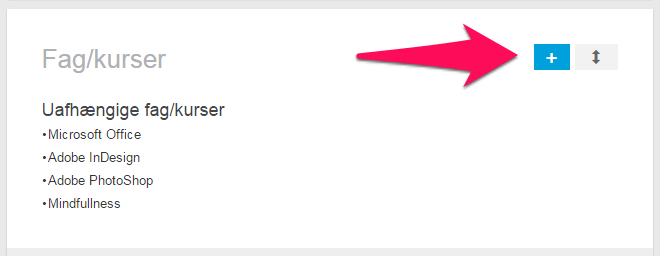
Vil du gerne slette ét kursus på din LinkedIn profil, så trykker du først på det blå plustegn, som på billedet herunder.

Kurser - Plus

For at slette et enkelt kursus, så trykker du blot på krydset, der står til højre ud for det kursus, du gerne vil slette.

Kurser - Kryds

Slet hele sektionen med kurser

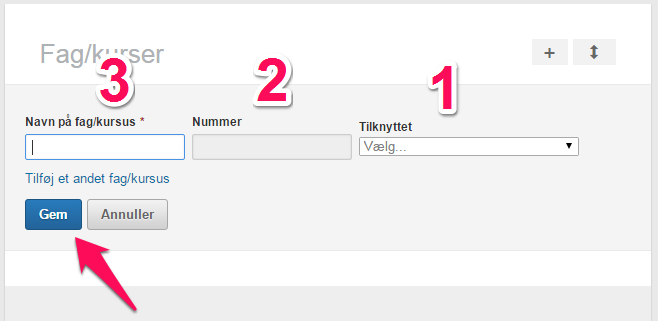
Hvis du vil slette hele sektionen med kurser, så skal du først slette hvert enkelt kursus ved at trykke på alle krydserne ud for kurserne som vist ovenfor. Ved det øverste kursus står der ikke et kryds, så her skal du i følgende rækkefølge:

  1. Under “Tilknyttet” vælger du “Vælg…”
  2. Under “Nummer” sletter du indholdet i kassen.
  3. Under “Navn på fag/kursus” sletter du også indholdet af kassen.
  4. Til sidst trykker du på “Gem”, og så er sektionen væk fra din profil igen.

Kurser - Slet bagfra

Find sektionen med kurser frem igen på din profil

Når du senere gerne vil have sektionen med kurser frem igen på din profil, så ligger den lige under dit profilbillede blandt andre sektioner, som du også kan tilføje på din profil.

Du trykker blot på “Tilføj fag/kurser”, så har du sektionen tilbage på din LinkedIn profil, og du kan vise frem, hvilke kompetencer du har.

Kurser - Tilføj sektion

LÆS OGSÅ:
>> LinkedIn kursus for virksomheder
>> LinkedIns krav til din personlige profil
>> Vis dine faglige kompetencer til kunder og arbejdsgivere
>> Opret en virksomhedsside på LinkedIn


LinkedIn annoncering for virksomheder

Annoncering på LinkedIn kan ske både fra en personlig konto, som alle personlige profiler på LinkedIn har, eller fra en virksomhedskonto. Virksomheder har nemlig muligheden for at oprette en konto særskilt for annoncering med henblik på sponsorerede opdateringer fra virksomhedssiden eller til at oprette tekstannoncer, der bliver vist på startsiden.

Når virksomheden opretter en selvstændig konto for annoncering er det samtidig muligt at adskille betalingen for den private konto fra virksomhedens konto, så det er virksomheden, der bliver faktureret. Man kan dermed have flere betalingskort tilknyttet LinkedIn – én for den personlige konto og én for virksomhedens konto.

Er du ny annoncør?

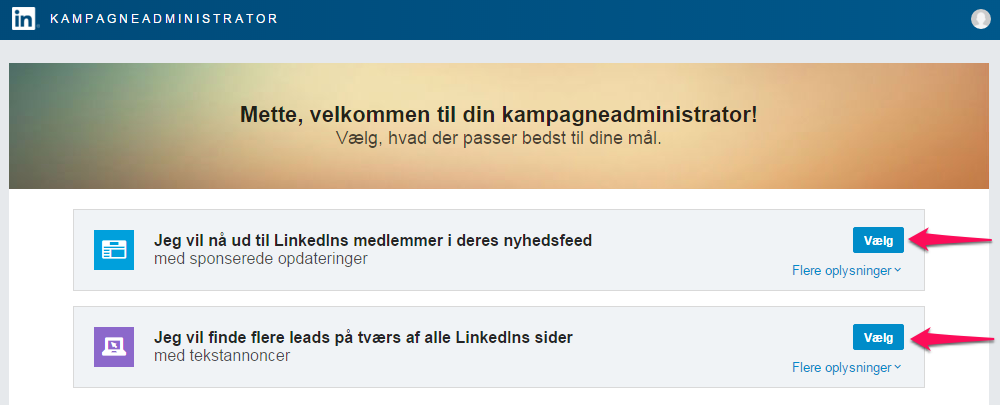
For at oprette en konto for en virksomhed skal du logge ind på kampagneadministratoren. Vælg den type kampagne, du gerne vil starte. Du kan vælge mellem at sponsorere en opdatering eller at oprette en tekstannonce.

Kampagneadministrator

For at kunne annoncere skal du have en virksomhedsside og/eller en formidlingsside.

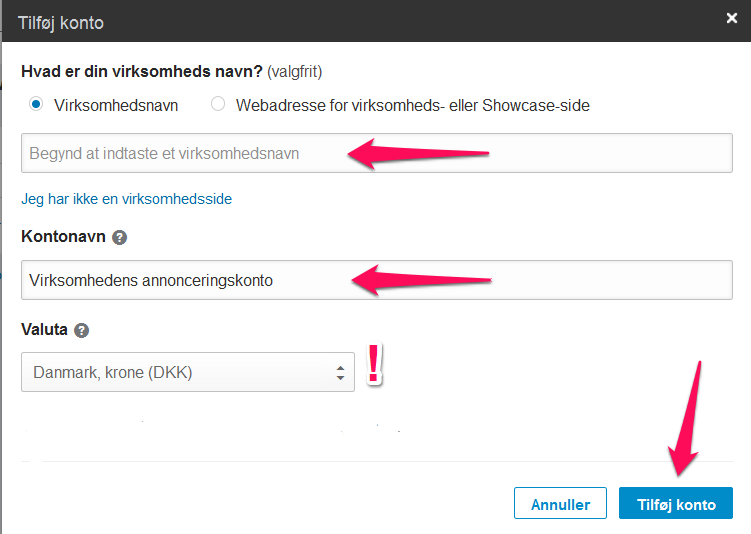
Skriv navnet på kontoen, du vil oprette og vælg valutaen, som annoncerne skal faktureres i. Du kan ikke ændre i valutaen efterfølgende!

Har du allerede en virksomhedsside eller formidlingsside udfylder du med navn eller webadresse, vælg siden, du vil annoncere for, og tryk på “Næste”.

På den næste side kommer du ind til selve kampagneadministratoren, hvor du kan oprette nye annoncer, holde øje med, hvordan annoncerne forløber (antal klik, antal visninger og engagementsrate), og du kan justere annoncerne.

Når du trykker på “Opret konto” bekræfter du samtidig, at du har ret til at oprette en virksomhedskonto for annoncering for den pågældende virksomhed.

Vil du oprette flere kTilføj kontoonti?

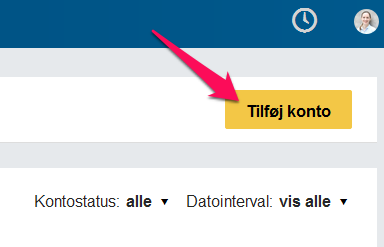
I kampagneadministratoren kan du oprette flere konti. Er du administrator af flere virksomhedssider på LinkedIn, har du der mulighed for at oprette en konto til at administrere annoncering for hver enkelt virksomhed. Der kan oprettes én konto for hver virksomhed, hvor der kan tilføjes flere administratorer.

Klik på knappen “Tilføj konto” som vist på billedet for at oprette en ny konto.

Virksomhedsnavn, kontonavn, valuta.

Herefter vælger du enten et virksomhedsnavn eller en webadresse for virksomhedssiden eller formidlingssiden på LinkedIn.

  1. Virksomhedsnavn: Skriv navnet på den virksomhed, du vil annoncere for i feltet, og vælg virksomheden i rullemenuen, når den kommer frem. Hvis enten virksomhedssiden eller formidlingssiden ikke dukker frem, så brug i stedet webadressen for virksomhedssiden eller formidlingssiden på LinkedIn.
  2. Webadresse: Skriv adressen til virksomhedens hjemmeside.

Under “kontonavn” skriver du det navn, som du ønsker, at kontoen skal have. Der vil normalt være skrevet virksomhedens eller dit navn, men det kan du ændre og selv navngive kontoen, så det er lettere for dig at skabe et overblik over dine forskellige konti.

Under valuta vælger du den møntfod, som du ønsker at blive faktureret i. Denne del kan ikke ændres efterfølgende!

Til sidst klikker du på “Tilføj konto” og kontoen bliver nu oprettet.

Ændring af betalingskort

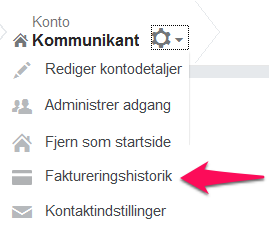
Faktureringshistorik Under indstillingerne for annonceringskontoen finder du faktureringshistorikken. Herunder har du mulighed for at ændre oplysningerne for fakturering og sætte et andet betalingskort ind, hvis det bliver nødvendigt.

Kilde: LinkedIn.com

Læs også:
>> LinkedIn for virksomheder
>> Opret en virksomhedsside på LinkedIn
>> De bedste virksomhedssider på LinkedIn i 2014


De bedste virksomhedssider på LinkedIn i 2014

– Og hvad vi kan lære af dem

De bedste virksomhedssider på LinkedIn i 2014

LinkedIn har igen i år beriget os med en liste over de 10 bedste virksomhedssider i 2014. I udvælgelsesprocessen bad LinkedIn medlemmerne om at nominere de bedste virksomhedssider.

Listen giver inspiration til, hvordan virksomheder kan bruge virksomhedssiderne.

De 10 bedste virksomhedssider i 2014 er:

Optimér opdateringerne på din LinkedIn virksomhedsside

Begrundelserne, der bliver givet for de 10 udvalgte virksomhedssider, handler i det store hele om selve opdateringerne.

Det er her, vi kan give vores følgere værdi og tiltrække kunder.

Alt afhængig af hvordan man bruger sin virksomhedsside, er statusopdateringerne et rigtig godt redskab til at skabe dialog med sine følgere.

Virksomheden kan stille spørgsmål og lave mindre quizzer (L’Oréal) for at skabe interaktionen med følgerne. Det kan eksempelvis give virksomheden indsigt i, hvordan følgerne bruger virksomhedens produkter, eller hvilke udfordringer følgerne står over for, som virksomheden kan løse for dem.

Content Marketing bliver mere og mere anvendt som begreb for deling af værdifuld viden (Hootsuite Media Inc.), som følgerne ofte gerne vil dele med deres netværk – hvilket kan give flere følgere af virksomhedssiden. Når man deler sin viden – og dermed viser, hvilke kompetencer der er i virksomheden – leder det ofte til spørgsmål eller kommentarer fra følgerne. Det giver igen virksomheden mulighed for at skabe interaktion med følgerne. Interaktionen har ofte den effekt på de personer, der deltager, at de i højere grad husker virksomheden. Og som virksomhed kan vi jo godt lide at være top-of-mind, når kunderne skal finde leverandører.

Har virksomheden følgere, der eksempelvis er forhandlere af ens produkter, kan det være interessant for dem at følge med i, hvad der sker i virksomheden (Tesla Motors). Det kan være nyheder om produkter, nyansættelser, nye kunder – ja, nyheder generelt, der viser, hvordan det står til i virksomheden. Nogle nyheder kan være specielt rettet mod målgruppen på LinkedIn – og ikke følgerne på Facebook eller andre sociale medier – som gør indholdet eksklusivt, når man følger virksomheden på LinkedIn.

“What´s in it for me?”, vil følgerne spørge hver gang – virksomheden giver svaret i statusopdateringerne.

Statusopdateringer, der udelukkende består af tekst, kan sagtens fungere, så længe du har indtænkt din målgruppe i selve indholdet – hvad får følgerne fra din opdatering, og hvorfor vil de gerne dele din opdatering? For at skabe ekstra opmærksomhed om statusopdateringerne er det en rigtig god idé at tilføje enten et billede eller en thumbnail (et lille billede vedhæftet en hjemmeside, som du linker til), som har en direkte relation til det, der står i teksten i statusopdateringen (Marketo).

Hertil skal siges, at billedernes kvalitet kan sige en del om, hvor professionel en virksomhed er – alt afhængig af, hvilken stil virksomheden normalt bruger, og hvor relevant det er i forhold til produkterne – eksempelvis for virksomheder der arbejder med grafik, bolig og stil, eller for fotografer kan forventningerne til kvaliteten være højere (The Nature Conservancy).

Når statusopdateringerne bliver sendt ud, kan man målrette opdateringerne til specifikke følgere efter virksomhedsstørrelse, branche, funktion og geografi (Wells Fargo). Et lille OBS er, at opdateringen som minimum skal rettes mod mindst 100 følgere af virksomhedssiden. Når opdateringen bliver målrettet en afgrænset del af følgerne, giver det ofte en højere engagementsrate – fordi indholdet netop er mere relevant for denne gruppe. Det eksempelvis være relevant kun at målrette opdateringer mod en afgrænset gruppe, hvis det er en specifik branche, som virksomheden ønsker at målrette sig imod.

Har I en opdatering, der er ekstra meget værd for virksomheden – et nyt spændende produkt, et nyt kontor, en ny øverste leder – kan det være relevant at fastgøre opdateringen øverst, så den vil få ekstra opmærksomhed (Evernote). Selvom I skriver andre opdateringer, vil den fastgjorte opdatering hele tiden ligge øverst, indtil I selv vælger at ophæve fastgørelsen.

Vil I nå længere ud med jeres opdateringer – længere ud end til de følgere I allerede har på jeres virksomhedsside – kan I med fordel sponsorere statusopdateringer (Dell). Funktionen kræver betaling, hvilket kan ske enten som betalinger pr. klik eller pr. 1.000 visninger. Prisen for at sponsorere statusopdateringer er ikke fast, men afhænger af den målgruppe, som du har udvalgt. Hver gang en sponsoreret opdateringer bliver vist, foregår der en auktion i forhold til andre sponsorerede opdateringer med en lignende målgruppe.  Afhængig af opdateringen kan det være relevant at forsøge med betalinger pr. 1.000 visninger, da prisen sagtens kan komme under klikprisen. Når sponseringen er sat i gang kan du stadig gå ind og tilrette både målgruppe, veksle mellem betaling pr klik eller pr 1000 visninger og budget.

Har I større produktkategorier, kan det være relevant at oprette formidlingssider / show case pages til at målrette indhold, der kun omhandler dette produkt for en specifik målgruppe (Procter & Gamble). Formidlingssider fungerer langt hen ad vejen som virksomhedssider – de kræver dermed også lige så meget opmærksomhed fra virksomheden til at skrive relevante opdateringer, besvare spørgsmål og generelt interagere med følgerne. Inden oprettelsen af en formidlingsside bør virksomheden derfor vurdere, om de har ressourcerne til at opretholde både en virksomhedsside og en – eller flere – formidlingssider. Man kan tilføje op til 10 formidlingssider under virksomhedssiden.

Vil I bruge LinkedIn til rekruttering af nye medarbejdere, kan karrieresiden føjes til virksomhedssiden til at poste ledige stillinger og vise virksomhedens kultur frem (Luxottica Group). Karrieresiden er en betalt funktion, der fungerer som en ekstra fane på virksomhedssiden, hvor de ledige stillinger kan listes op. Karrieresiden giver blandt andet mulighed for virksomheden til at se, hvilke profiler der besøger stillingsopslagene, mulighed for at tilføje video, og direkte links til personen der står for rekrutteringen. Karrieresiden kan opgraderes til en udvidet funktion, hvor det er muligt at udarbejde fem forskellige karrieresider, der målretter sig efter personen, der besøger siden.

Herunder kan du se LinkedIns præsentation af de 10 virksomhedssider:

Siden er opdateret den 4. august 2016.


Vis dine faglige kompetencer til kunder og arbejdsgivere

Søger du, eller tiltrækker du kunder?

Nu har jobsøgning stået højt på agendaen i nogle år, så det er ret forfriskende i stedet at høre om jobtiltrækning. I min verden som selvstændig oversætter jeg det hurtigt til KUNDEtiltrækning.

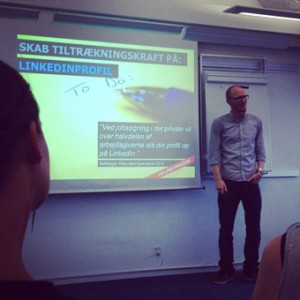
Thomas Bigum fortalte til et oplæg i slutningen af august hos CA a-kasse i Aarhus om det at skabe tiltrækningskraft. Med et fokus på LinkedIn kan det vendes til, at du tiltrækker dine kommende kunder gennem mediet ved at vise dine kompetencer frem.

  • På din personlige profil
  • I statusopdateringer
  • I grupper
  • På virksomhedssider

Dine kompetencer er dit produkt – kunden er din køber.

 – Thomas Bigum

Thomas Bigum fortæller om, hvordan vi skaber tiltrækningskraft

Push-markedsføring vs. pull-markedsføring

Kender du de personer, der på sociale medier bliver ved med at skrive statusopdateringer, der handler om “kig på mig”, “se, hvad jeg sælger”, “kom, og køb”. Det er trættende at høre på! Meget forsimplet hedder det push-markedsføring.

De skubber deres markedsføring ud og genererer ofte kun envejskommunikation. Selvom man skal værne om de folk, man har i sit netværk, kan det blive meget fristende at fjerne forbindelsen til dem, eller ikke længere følge deres gruppe eller virksomhedsside på LinkedIn.

Som Bigum meget billedligt beskrev, så “hænger de i en high5”, uden at nogen interesserer sig for dem. De syntes selv, at det var en rigtig god statusopdatering – der var bare ikke andre, der havde den samme opfattelse.

Et stærkt personligt brand tiltrækker

I stedet kan du faktisk tiltrække kunder ved at hjælpe dit netværk. Du kan være med i op til 52 grupper på LinkedIn. Find de grupper, der er relevante for dig, og hvor du kan se, at dine kunder også er medlemmer.

Én ting er, at når du er i den samme gruppe med personer, du ikke er i hverken 1., 2. eller 3. led med, så kommer du i en tættere relation med dem gennem medlemskabet af gruppen. Det er effektivt, når de søger efter specifikke kompetencer i deres netværk på LinkedIn, så du kommer højere op i deres søgninger.

Når du deltager aktivt i grupper på LinkedIn og hjælper de andre medlemmer ved at svare på deres spørgsmål med din relevante faglige viden, så sætter du dine egne kompetencer i spil. Dine kompetencer bliver dermed synlige over for personer, der kan blive dine næste kunder.

Derudover skaber det troværdighed til dine kompetencer, når du viser dem frem, og du opbygger dit personlige brand. Selvfølgelig alt afhængig af, hvor brugbart og relevant dit svar er. Du giver værdi til en virksomhed. Det er pull-markedsføring, hvor du gør dig selv interessant og tiltrækker personer ind på din profil.

Din viden er værdifuld – del den med dit netværk

  • Svar på spørgsmål
  • Tilbyd din hjælp
  • Engagér dig, og vær aktiv i diskussioner
  • Del relevante artikler

Du siger dermed ikke, at du er til salg, men du viser, hvad du kan, når dine kompetencer kommer i spil. Du giver viden, som er værdifuld for dine følgere og dit netværk.

I bogen “Jab, Jab, Jab, Right Hook” af Gary Vaynerchuk er pointen netop, at man ikke skal fokusere på salget i sin kommunikation på sociale medier. Det handler om at inspirere, og give viden og værdi til dine følgere, som de har lyst til at dele med deres netværk. I sidste ende vil dit netværk også mere tilbøjelige til at hjælpe dig, når du beder dem om hjælp. Titlen på bogen kan derfor oversættes med “Giv, giv, giv, spørg.”

Du bør derfor finde frem til, hvad dine kunder har brug for at vide om din virksomhed.

  • Hvad er interessant for dem?
  • Hvorfor vil de dele dit indhold med deres netværk?

Har du lavet en strategi for din virksomhed, har du sikkert også udarbejdet en persona eller lavet en målgruppeanalyse, hvor du blandt andet beskriver din målgruppes køn, familierelationer, interesser, branche, online adfærd osv. Derigennem finder du frem til, hvilken viden der er relevant for dem.

Det er også vigtigt, at du ved, hvornår din målgruppe bruger sociale medier. Handler det om LinkedIn, kan det være, at vi tjekker mediet om morgenen, inden vi tager på arbejde. Igen lige før frokost er mange ofte på. Og sidst på aftenen ved 20-tiden, hvis det er en familiefar, der lige har lagt børnene i seng. Tre relevante tidspunkter, der kan være relevante for din målgruppe. Prøv at teste på forskellige dage og tidspunkter for at finde frem til, hvornår din målgruppe er online, så din statusopdatering får mest effekt.

Lyt også til, hvad personer i dit netværk stiller af spørgsmål, som du kan svare på. De er ikke de eneste, der har de spørgsmål. Den viden kan du dele med dit netværk.

God vidensdeling.

Læs også:
>> LinkedIns krav til din personlige profil
>> LinkedIn begynderkursus
>> LinkedIn for jobsøgende
>> LinkedIn for virksomheder


Opret en virksomhedsside på LinkedIn

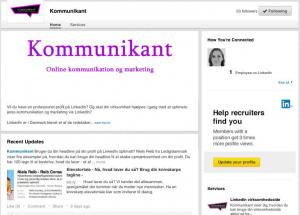
Kommunikants virksomhedsside– Og få del i mange muligheder for din virksomhed

Har du allerede gjort forarbejdet til din digitale strategi og fundet frem til, at jeres målgruppe er på LinkedIn, og at jeres målsætninger kan indfries ved at få en virksomhedsside (company page) på LinkedIn?

Med en virksomhedsside har din virksomhed mulighed for, at andre medlemmer af LinkedIn kan lære mere om jeres virksomhed, jeres produkter og services og mulige nye stillinger i jeres virksomhed.

Det er heldigvis let og ganske gratis at oprette en virksomhedsside på LinkedIn, dertil kan der tilkøbes et ekstra modul – en karriereside – til annoncering af ledige stillinger.

Har I allerede en virksomhedsside?

Det kan være, at LinkedIn allerede har oprettet en virksomhedsside for jer. Når flere personer skriver på deres personlige profil, at de arbejder ved den samme virksomhed, og I alle har indskrevet jeres arbejdsmail på profilen, kan LinkedIn finde på at oprette en virksomhedsside automatisk.

Så inden I går i gang med at oprette en virksomhedsside, så prøv først at søge efter virksomhedens navn på LinkedIn. Er der i forvejen en virksomhedsside, vil én af medarbejderne være sat på som administrator.

Kan I ikke finde ud af, hvem der har administratorrettighederne til siden, kan I skrive en besked til LinkedIn via LinkedIns support, og få dem til at hjælpe jer.

Opret en virksomhedsside helt fra bunden

Før du starter med at oprette en virksomhedsside på LinkedIn, skal du sikre dig, at du indfrier alle LinkedIns krav til, at du kan oprette en virksomhedsside:

  1. Virksomhedssider administreres gennem din personlige profil. Så for at kunne få en virksomhedsside på LinkedIn, skal du først oprette en personlig profil, hvis du ikke allerede har en.
  2. Styrken på din profil skal være enten “mellem” eller “stjerne” – læs hvordan i LinkedIns krav til din personlige profil.
  3. Du skal have “adskillige” forbindelser til din personlige profil. Et meget ukonkret tal, men det burde løse sig, hvis du følger LinkedIns krav til din personlige profil, som du kan læse i ovenstående link.
  4. Du er nuværende medarbejder ved virksomheden, du vil oprette en virksomhedsside for, og det skal stå på din profil under Erfaring (Experience), at du arbejder ved virksomheden.
  5. Du skal have en e-mail-adresse, hvori virksomhedens navn indgår – eksempelvis hans@virksomhedsnavn.dk – og den skal tilføjes din personlige profil og godkendes til din LinkedIn konto.
  6. Din virksomheds e-mail-domæne skal være unikt for virksomheden – du kan dermed ikke bruge en mail-adresse fra Gmail eller Hotmail.

Tryk her for at oprette din virksomhedsside på LinkedIn

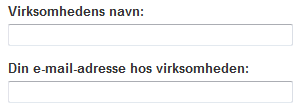
Opret virksomhedsside på LinkedInNår du har klikket på ovenstående link, får du vist billedet her til venstre, hvor du skal skrive din virksomheds navn og den e-mail-adresse, som du har ved virksomheden.

Forbered tekst, logo og billede til virksomhedssiden

Virksomhedsoplysninger
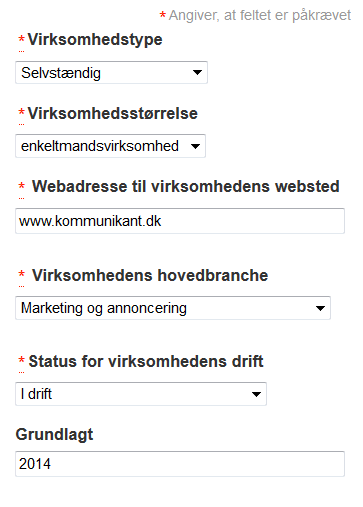
For at du kan oprette og publicere din virksomhedsside, skal du have nogle ting klar:
– Der skal være en beskrivelse af virksomheden på siden på mellem 250 og 2.000 tegn (med mellemrum) og du skal udfylde oplysninger om virksomheden:
– Virksomhedstype
– Virksomhedsstørrelse
– Webadresse til virksomhedens websted
– Virksomhedens hovedbranche
– Status for virksomhedens drift
Når du har udfyldt de forskellige kasser og lagt en beskrivelse ind, vil du nu have en virksomhedsside, hvor det går let med at skrive de første statusopdateringer.

LinkedIn tips:

  • Du har mulighed for at tilføje virksomhedens specialer. Udover at vise, hvad virksomheden arbejder med, så fungerer ordene som søgeord for at jeres virksomhedsside bliver fundet frem i søgninger.
  • Når du har oprettet din virksomhedsside, kan du blandt andet tilføje din virksomheds logo (400×400 px), samt et større billede/banner der kommer til at ligge øverst på siden (646×220 px), hvor I kan præsentere jeres virksomhed, produkter og ydelser.
  • Er I flere medarbejdere, der skal administrere virksomhedssiden og skrive statusopdateringer fra siden, så kan du nemt tilføje dem på administrationssiden. Du skal være forbundet til den/de person(er), for at kunne tilføje dem som administrator.
  • Få dine medarbejdere til at knytte deres egen personlige profil op til virksomhedssiden – det gør, at de får virksomhedens logo på deres profil (hvis du har tilføjet det til virksomhedssiden) under deres erfaring ved virksomheden, og på den måde kan de trække besøgende fra deres personlige profil og over til virksomhedssiden.
  • Har virksomheden også sin egen gruppe på LinkedIn kan du fremhæve gruppen på jeres virksomhedsside ved at tilføje et link direkte til gruppen.

Siden er opdateret den 4. august 2016.
>> Få hjælp til at opsætte virksomhedssiden
>> Opret en showcase-side på LinkedIn
>> Virksomhedens webanalyse på LinkedIn
>> Få en professionel profil på LinkedIn
>> De bedste virksomhedssider på LinkedIn i 2013